Baterai laptop mendadak lowbat di tengah kerjaan penting? Drama banget, kan? Jangan sampai kejadian lagi! Laptop kamu itu kayak pacar; butuh perhatian ekstra agar tetap setia dan awet. Artikel ini bakalan kasih kamu jurus-jurus sakti untuk memperpanjang umur baterai laptopmu, dari pengaturan sistem hingga kebiasaan penggunaan sehari-hari. Siap-siap ucapkan selamat tinggal pada lowbat mendadak!
Menghemat daya baterai laptop bukan cuma soal mengganti baterai baru. Ada banyak hal kecil yang bisa kamu lakukan untuk memperpanjang masa pakai baterai dan menghindari drama lowbat di tengah kesibukan. Dari pengaturan sistem operasi, optimasi penggunaan perangkat keras dan lunak, hingga kebiasaan penggunaan sehari-hari, semua akan dibahas tuntas di sini. Simak baik-baik, ya!
Pengaturan Sistem untuk Menghemat Daya Baterai Laptop
Baterai laptop lagi boros? Tenang, gak selalu harus beli baterai baru kok! Banyak pengaturan sistem yang bisa kamu otak-atik untuk memperpanjang usia baterai kesayanganmu. Dari pengaturan kecerahan layar sampai fitur-fitur tersembunyi yang ‘ngumpet’ di sistem operasi, semua bisa kamu eksplorasi untuk mendapatkan performa baterai yang lebih maksimal. Yuk, kita cek satu per satu!
Pengaturan Sistem Hemat Daya di Windows dan MacOS
Berikut ini beberapa pengaturan sistem di Windows dan MacOS yang bisa kamu manfaatkan untuk menghemat daya baterai. Perubahan kecil ini bisa berdampak besar lho, terutama kalau kamu sering kerja di luar ruangan!
| Sistem Operasi | Pengaturan | Dampak Penghematan Daya | Catatan Tambahan |
|---|---|---|---|
| Windows | Mode Hemat Daya (Power Saver) | Mengurangi kecerahan layar, menurunkan kinerja prosesor, dan membatasi aktivitas background aplikasi. | Cocok digunakan saat baterai sudah menipis atau kamu membutuhkan daya tahan baterai yang lebih lama. |
| MacOS | Mode Baterai Rendah (Low Power Mode) | Menurunkan kecerahan layar, mengurangi frekuensi refresh layar, dan membatasi beberapa aktivitas background. | Aktifkan mode ini saat baterai sudah mendekati habis untuk memperpanjang masa pakai baterai. |
| Windows | Matikan fitur-fitur yang tidak terpakai (Bluetooth, Wi-Fi, Lokasi) | Mengurangi konsumsi daya yang signifikan, terutama jika fitur-fitur tersebut aktif di background. | Aktifkan kembali fitur-fitur ini hanya jika dibutuhkan. |
| MacOS | Mengatur kecerahan layar secara otomatis | Menyesuaikan kecerahan layar berdasarkan kondisi pencahayaan sekitar, sehingga menghemat daya. | Fitur ini umumnya sudah aktif secara default, pastikan pengaturan ini aktif. |
| Windows | Atur pengaturan tidur (sleep) dan hibernasi | Meminimalkan konsumsi daya saat laptop tidak digunakan. | Atur waktu tidur yang sesuai dengan kebiasaan penggunaan laptopmu. |
| MacOS | Atur pengaturan tidur (sleep) dan hibernasi | Meminimalkan konsumsi daya saat laptop tidak digunakan. | Sesuaikan waktu tidur dengan kebutuhan, misal tidur setelah 15 menit tidak aktif. |
Aplikasi Boros Daya dan Cara Mengoptimalkannya
Beberapa aplikasi bawaan sistem operasi bisa menjadi ‘pencuri’ daya baterai. Identifikasi dan optimalkan penggunaannya agar baterai laptopmu awet!
Di Windows, aplikasi seperti Game Bar, aplikasi Microsoft Store yang jarang digunakan, dan aplikasi background yang berjalan terus menerus seringkali menjadi ‘penjahat’ yang boros baterai. Di MacOS, aplikasi seperti Spotlight, Mail, dan Safari juga bisa ‘menghisap’ daya baterai jika pengaturan tidak dioptimalkan. Solusi terbaik? Tutup aplikasi yang tidak terpakai dan nonaktifkan aplikasi background yang tidak penting.
Cara Menonaktifkan Fitur yang Tidak Diperlukan
Matikan Bluetooth, Wi-Fi, dan lokasi saat tidak digunakan. Ketiga fitur ini sangat boros daya, terutama jika aktif di background. Cara menonaktifkannya cukup mudah, cukup klik ikon masing-masing di taskbar (Windows) atau menu bar (MacOS) lalu pilih opsi ‘matikan’.
Mengatur Kecerahan Layar Secara Optimal
Kecerahan layar adalah salah satu faktor terbesar yang memengaruhi daya baterai. Berikut langkah-langkah mengatur kecerahan layar agar optimal:
- Buka pengaturan sistem (Settings di Windows, System Preferences di MacOS).
- Cari menu “Display” atau “Layar”.
- Atur kecerahan layar ke tingkat yang nyaman, tetapi tidak terlalu terang.
- (Opsional) Aktifkan fitur kecerahan otomatis (jika tersedia) agar sistem secara otomatis menyesuaikan kecerahan berdasarkan kondisi cahaya sekitar.
Mengatur Pengaturan Daya Tidur (Sleep Mode) dan Hibernasi
Pengaturan daya tidur dan hibernasi sangat penting untuk menghemat daya baterai. Berikut cara mengaturnya:
- Buka pengaturan daya (Power Options di Windows, Battery di MacOS).
- Atur waktu tidur (sleep) agar laptop masuk ke mode tidur setelah beberapa menit tidak aktif. Jangan terlalu lama, karena akan lebih boros daya jika laptop tetap aktif.
- Atur pengaturan hibernasi sesuai kebutuhan. Hibernasi menyimpan semua data ke hard drive, sehingga laptop akan lebih cepat menyala kembali, tetapi proses hibernasi sendiri membutuhkan daya.
Optimasi Penggunaan Perangkat Keras dan Perangkat Lunak
Baterai laptop lagi boros? Tenang, guys! Bukan cuma soal kebiasaan charging aja, lho. Performa laptop juga berpengaruh banget. Dengan sedikit pengaturan pada perangkat keras dan lunak, kamu bisa memperpanjang usia baterai dan mengurangi drama kehabisan daya di tengah tugas penting. Berikut beberapa tips jitu yang bisa kamu coba!
Lima Tips Praktis Menghemat Daya Baterai
Mengoptimalkan penggunaan prosesor, hard drive, dan kartu grafis adalah kunci utama. Berikut lima tips praktis yang bisa langsung kamu terapkan:
- Kurangi beban prosesor: Tutup aplikasi yang tidak digunakan. Prosesor yang bekerja keras akan menghabiskan daya baterai lebih cepat. Pilih aplikasi yang ringan dan hemat daya.
- Atur kinerja hard drive: Matikan fitur indexing dan defragmentation otomatis jika tidak diperlukan. Kedua fitur ini cukup memakan daya.
- Atur pengaturan kartu grafis: Pilih mode hemat daya pada pengaturan kartu grafis. Hindari menjalankan game atau aplikasi grafis berat saat baterai rendah.
- Gunakan mode hemat daya: Sistem operasi modern biasanya menyediakan beberapa mode daya, seperti mode kinerja tinggi, seimbang, dan hemat daya. Pilih mode hemat daya untuk menghemat baterai.
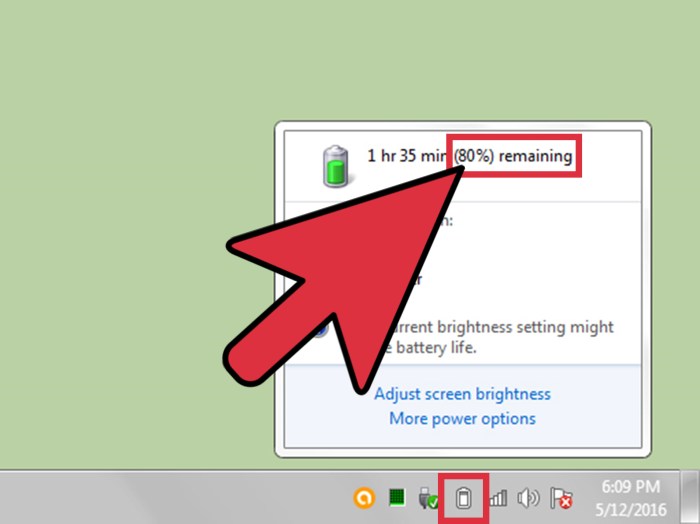
- Pantau penggunaan baterai: Perhatikan aplikasi mana yang paling banyak menghabiskan daya baterai. Kamu bisa menggunakan fitur pemantauan baterai bawaan sistem operasi atau aplikasi pihak ketiga.
Perbandingan Konsumsi Daya Berdasarkan Mode Kinerja
Tabel berikut ini memberikan gambaran umum perbandingan konsumsi daya pada berbagai mode kinerja. Perlu diingat bahwa angka-angka ini bisa bervariasi tergantung spesifikasi laptop.
| Spesifikasi Laptop | Mode Kinerja Tinggi | Mode Seimbang | Mode Hemat Daya |
|---|---|---|---|
| Prosesor Intel Core i5, RAM 8GB | Durasi baterai: ~3 jam | Durasi baterai: ~4 jam | Durasi baterai: ~6 jam |
| Prosesor AMD Ryzen 5, RAM 16GB | Durasi baterai: ~4 jam | Durasi baterai: ~5 jam | Durasi baterai: ~7 jam |
Menutup Aplikasi Latar Belakang yang Tidak Diperlukan
Aplikasi yang berjalan di latar belakang, meskipun tidak terlihat, tetap menghabiskan daya baterai. Menutup aplikasi-aplikasi ini sangat penting untuk menghemat daya.
Jangan biarkan aplikasi-aplikasi “siluman” ini menguras baterai laptopmu! Tutup aplikasi yang tidak digunakan secara aktif untuk menghemat daya.
Menonaktifkan Animasi dan Efek Visual
Animasi dan efek visual yang menarik memang terlihat keren, tetapi mereka juga memakan daya baterai. Menonaktifkan beberapa efek visual yang tidak penting dapat membantu menghemat daya secara signifikan. Langkah-langkahnya berbeda tergantung sistem operasi, tetapi umumnya kamu bisa menemukan pengaturan ini di bagian “Pengaturan Sistem” atau “Pengaturan Tampilan”.
Mengelola Penggunaan Aplikasi Latar Belakang
Untuk mengidentifikasi aplikasi yang paling banyak menghabiskan daya, kamu bisa memanfaatkan fitur pemantauan baterai bawaan sistem operasi atau aplikasi pihak ketiga. Setelah mengidentifikasi aplikasi boros daya, kamu bisa mempertimbangkan untuk membatasi penggunaannya atau bahkan menghapusnya jika tidak terlalu penting.
Kebiasaan Penggunaan yang Hemat Daya
Baterai laptop lowbat di tengah deadline?
-Nggak* asyik banget, kan? Tenang, Sobat Hipwee! Menghemat daya baterai laptop itu sebenarnya gampang banget, asal kamu tahu caranya. Bukan cuma soal settingan aja, lho. Kebiasaan sehari-harimu juga berpengaruh besar.
Yuk, kita bongkar rahasia hemat daya baterai ala Hipwee!
Lima Kebiasaan Hemat Daya Laptop
Ngomongin hemat daya, ini dia lima kebiasaan simpel yang bisa bikin baterai laptopmu awet seharian. Praktis banget, kok, dijamin bisa kamu terapkan!
- Kurangi kecerahan layar. Layar yang terlalu terang adalah salah satu penyedot daya terbesar. Atur kecerahan sesuai kebutuhan, dan pertimbangkan untuk menggunakan fitur “adaptive brightness” jika tersedia.
- Tutup aplikasi yang tidak digunakan. Aplikasi yang berjalan di background, meskipun nggak kelihatan, tetap menghabiskan daya. Rajin-rajin tutup aplikasi yang sudah selesai kamu pakai.
- Matikan fitur-fitur yang tidak diperlukan. Fitur seperti Wi-Fi, Bluetooth, dan GPS sangat boros daya jika diaktifkan terus-menerus. Matikan jika tidak digunakan.
- Gunakan mode hemat daya. Laptop biasanya punya mode hemat daya (power saving mode) yang membatasi performa untuk menghemat baterai. Aktifkan mode ini saat kamu butuh daya tahan baterai lebih lama.
- Hindari multitasking berlebihan. Membuka banyak aplikasi sekaligus akan membebani prosesor dan grafis, sehingga baterai lebih cepat terkuras. Fokuslah pada satu atau dua aplikasi saja.
Aktivitas Boros Daya vs. Alternatif Hemat Daya
Nah, biar lebih jelas, kita lihat tabel perbandingan aktivitas boros daya dan alternatifnya. Pastikan kamu pilih opsi yang lebih hemat energi, ya!
| Aktivitas Boros Daya | Alternatif Hemat Daya |
|---|---|
| Streaming video resolusi tinggi (4K/8K) | Streaming video resolusi rendah (360p/480p) atau unduh video terlebih dahulu |
| Bermain game grafis tinggi | Bermain game dengan setting grafis rendah atau bermain game yang kurang intensif grafis |
| Menggunakan laptop di bawah sinar matahari langsung | Mencari tempat teduh atau menggunakan laptop di dalam ruangan |
| Menjalankan banyak aplikasi sekaligus | Memfokuskan diri pada satu atau dua aplikasi saja |
| Menghidupkan kecerahan layar maksimal | Mengatur kecerahan layar pada tingkat yang nyaman |
Tips Hemat Daya Saat Bepergian
Bawa laptop saat traveling? Pastikan baterai tetap awet dengan tips ini!
Matikan Wi-Fi dan Bluetooth saat tidak digunakan. Bawa power bank cadangan untuk situasi darurat. Minimalisir penggunaan aplikasi yang boros daya seperti game atau streaming video. Gunakan mode pesawat saat baterai benar-benar kritis.
Pengaruh Suhu Lingkungan terhadap Daya Tahan Baterai
Percaya atau tidak, suhu lingkungan juga berpengaruh besar terhadap daya tahan baterai laptopmu. Suhu yang terlalu panas atau terlalu dingin bisa merusak baterai dan mengurangi masa pakainya. Suhu ideal untuk laptop adalah sekitar 10-35 derajat Celcius. Hindari meletakkan laptop di atas permukaan yang panas seperti bantal atau selimut, dan pastikan ventilasi laptop tetap lancar.
Merawat Baterai Laptop agar Awet
Merawat baterai laptop itu penting banget, Sob! Berikut tipsnya:
- Hindari membiarkan baterai laptop selalu penuh atau kosong total. Idealnya, tingkat pengisian baterai antara 20%-80%.
- Jangan biarkan laptop terpapar suhu ekstrem.
- Kalibrasi baterai secara berkala untuk memastikan akurasi pengukuran daya.
- Gunakan charger original untuk mencegah kerusakan baterai.
Jadi, nggak perlu lagi panik kalau baterai laptop tiba-tiba menipis. Dengan menerapkan tips-tips di atas, kamu bisa memperpanjang umur baterai laptop dan terhindar dari drama lowbat yang bikin hari makin kacau. Ingat, perawatan baterai itu penting, lho! Dengan sedikit usaha, laptop kesayanganmu akan tetap setia menemanimu dalam berbagai aktivitas.
Area Tanya Jawab
Apakah selalu perlu mencolokkan laptop saat sedang diisi daya?
Tidak selalu. Setelah baterai terisi penuh, sebaiknya lepaskan charger untuk mencegah overcharging yang dapat merusak baterai jangka panjang.
Bagaimana cara mengetahui aplikasi mana yang paling boros daya?
Pada Windows, gunakan Task Manager; pada MacOS, gunakan Activity Monitor. Perhatikan kolom “CPU” atau “Energy” untuk melihat penggunaan daya masing-masing aplikasi.
Berapa suhu ideal untuk laptop agar baterai awet?
Suhu ideal sekitar 25-30 derajat Celcius. Hindari penggunaan laptop di tempat yang terlalu panas atau terlalu dingin.
About the Author