Bosan dengan Windows yang lemot dan penuh bloatware? Mungkin saatnya beralih ke Linux! Sistem operasi open-source ini menawarkan fleksibilitas, keamanan, dan performa yang tak tertandingi. Bayangkan, laptop kamu bisa berlari kencang, hemat daya, dan bebas dari virus-virus menyebalkan. Artikel ini akan membedah dunia laptop Linux, dari spesifikasi hingga panduan instalasi, siap membantumu menemukan perangkat impian yang sesuai kebutuhanmu.
Dari perbandingan spesifikasi berbagai laptop yang menjalankan Linux hingga panduan instalasi yang mudah dipahami, kita akan menjelajahi semua aspek penting yang perlu kamu ketahui sebelum terjun ke ekosistem Linux. Siap-siap terkesima dengan kebebasan dan efisiensi yang ditawarkan sistem operasi ini!
Perbandingan Spesifikasi Laptop Linux
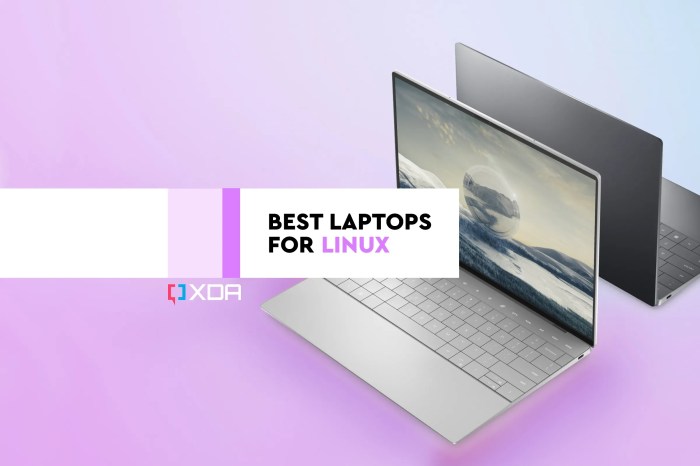
Laptop Linux? Bukan cuma buat para ahli teknologi, lho! Sekarang, makin banyak pilihan laptop yang sudah dibekali sistem operasi Linux, menawarkan alternatif menarik bagi kamu yang ingin pengalaman komputasi yang lebih personal dan terbebas dari batasan-batasan sistem operasi mainstream. Tapi, memilih laptop Linux yang tepat bisa sedikit membingungkan dengan beragam spesifikasi yang ditawarkan. Yuk, kita bongkar beberapa pilihan dan bandingkan spesifikasinya!
Berikut ini perbandingan spesifikasi beberapa laptop yang menjalankan sistem operasi Linux. Perlu diingat bahwa harga dan ketersediaan bisa berubah, jadi selalu cek informasi terbaru sebelum membeli.
Spesifikasi dan Perbandingan Lima Laptop Linux
| Merek | Prosesor | RAM | Penyimpanan | Harga (estimasi) |
|---|---|---|---|---|
| System76 Oryx Pro | Intel Core i7-12700H atau AMD Ryzen 7 5800H | 16GB – 64GB | 512GB SSD – 4TB SSD | Rp 20.000.000 – Rp 40.000.000 |
| Dell XPS 13 Developer Edition (dengan Ubuntu) | Intel Core i5-1135G7 atau Intel Core i7-1165G7 | 8GB – 16GB | 256GB SSD – 1TB SSD | Rp 15.000.000 – Rp 25.000.000 |
| Lenovo ThinkPad (beberapa model dengan opsi Linux) | Bervariasi, tergantung model (Intel Core i5 – i7) | 8GB – 32GB | 256GB SSD – 1TB SSD | Rp 12.000.000 – Rp 30.000.000 |
| HP ZBook (beberapa model dengan opsi Linux) | Bervariasi, tergantung model (Intel Xeon, AMD Ryzen) | 16GB – 64GB | 512GB SSD – 4TB SSD | Rp 25.000.000 – Rp 60.000.000+ |
| Pinebook Pro | Rockchip RK3399 | 4GB – 8GB | 64GB eMMC – 256GB SSD | Rp 3.000.000 – Rp 5.000.000 |
Kelebihan dan Kekurangan Masing-masing Laptop
Setiap laptop memiliki kelebihan dan kekurangannya masing-masing. Misalnya, System76 Oryx Pro menawarkan performa tinggi yang cocok untuk tugas berat, namun harganya juga lebih mahal. Dell XPS 13 Developer Edition terkenal dengan desainnya yang ramping dan elegan, tetapi pilihan spesifikasinya lebih terbatas. Lenovo ThinkPad dikenal dengan ketahanannya, sedangkan HP ZBook dirancang untuk kebutuhan workstation yang intensif. Pinebook Pro merupakan pilihan yang lebih terjangkau namun dengan spesifikasi yang lebih rendah.
Spesifikasi Grafis
Spesifikasi grafis bervariasi tergantung model dan prosesor yang digunakan. Laptop seperti System76 Oryx Pro dan HP ZBook umumnya memiliki kartu grafis dedicated yang lebih mumpuni untuk tugas-tugas grafis yang berat, sementara laptop lain mungkin mengandalkan integrated graphics yang cukup untuk penggunaan sehari-hari. Perlu diperhatikan spesifikasi grafis yang tertera pada detail spesifikasi masing-masing laptop sebelum membelinya.
Laptop yang Cocok untuk Pemrograman dan Penggunaan Umum
Untuk pemrograman, laptop dengan prosesor yang kuat, RAM yang cukup besar (minimal 8GB, disarankan 16GB atau lebih), dan SSD yang cepat akan sangat membantu. System76 Oryx Pro dan Dell XPS 13 Developer Edition merupakan pilihan yang bagus untuk pemrograman. Untuk penggunaan umum, laptop dengan spesifikasi yang lebih standar seperti Lenovo ThinkPad atau bahkan Pinebook Pro (tergantung kebutuhan) bisa menjadi pilihan yang tepat, menawarkan keseimbangan antara performa dan harga.
Distribusi Linux Populer untuk Laptop
Bosan dengan Windows yang berat dan bikin kantong jebol? Linux jawabannya! Sistem operasi open-source ini menawarkan fleksibilitas dan kustomisasi yang nggak ada duanya. Tapi, dengan segudang pilihan distribusi, pilih mana yang cocok buat laptopmu? Tenang, Hipwee bakal kasih bocoran lima distribusi Linux terpopuler yang ramah banget buat laptop!
Lima Distribusi Linux Terpopuler untuk Laptop
Memilih distribusi Linux yang tepat seperti memilih pasangan hidup; harus cocok dengan gaya hidup dan kebutuhanmu. Berikut lima distribusi yang sering jadi pilihan, lengkap dengan kelebihan, kekurangan, dan contoh penggunaannya.
- Ubuntu: Distribusi yang paling ramah pengguna, cocok banget buat pemula. Antarmuka yang intuitif dan banyak aplikasi yang mudah diinstal lewat Snap Store.
Contoh penggunaan: Cocok untuk mahasiswa yang butuh sistem operasi ringan dan stabil untuk mengerjakan tugas kuliah, browsing, dan streaming film.
Kelebihan: Mudah digunakan, komunitas besar, banyak dukungan aplikasi.
Kekurangan: Bisa sedikit berat di laptop spek rendah, beberapa aplikasi mungkin butuh konfigurasi tambahan. - Linux Mint: Mirip Ubuntu, tapi lebih fokus pada kemudahan penggunaan dan estetika. Antarmuka yang elegan dan terasa lebih familiar bagi pengguna Windows.
Contoh penggunaan: Ideal untuk pengguna yang ingin beralih dari Windows tapi nggak mau ribet belajar sistem operasi baru.
Kelebihan: Antarmuka yang user-friendly, stabil, dan ringan.
Kekurangan: Pilihan aplikasi mungkin sedikit lebih terbatas dibanding Ubuntu. - Pop!_OS: Distribusi yang didesain khusus untuk gaming dan developer. Performa yang mumpuni dan dukungan yang baik untuk hardware modern.
Contoh penggunaan: Cocok untuk gamer yang ingin menikmati game Linux tanpa masalah, atau developer yang butuh sistem operasi yang handal dan cepat.
Kelebihan: Performa tinggi, dukungan hardware yang baik, antarmuka yang modern dan minimalis.Kekurangan: Kurang cocok untuk pengguna pemula karena kurva pembelajaran yang sedikit lebih tinggi.
- Zorin OS: Distribusi yang sangat mirip dengan Windows, cocok untuk pengguna yang ingin beralih ke Linux tanpa mengalami perubahan yang drastis.
Contoh penggunaan: Ideal untuk pengguna yang ingin merasakan pengalaman Linux tanpa harus mempelajari sistem operasi yang baru.
Kelebihan: Antarmuka yang familiar bagi pengguna Windows, mudah digunakan, dan cukup ringan.
Kekurangan: Kustomisasi mungkin sedikit lebih terbatas dibanding distribusi lainnya. - Fedora: Distribusi yang lebih fokus pada teknologi terbaru. Selalu ter-update dan cocok untuk pengguna yang suka bereksperimen dengan software terbaru.
Contoh penggunaan: Cocok untuk developer dan pengguna yang ingin mencoba teknologi terbaru.
Kelebihan: Selalu ter-update, akses ke software terbaru.
Kekurangan: Bisa sedikit tidak stabil, dan butuh pengetahuan teknis yang lebih untuk mengatasinya.
Perbandingan Antarmuka Pengguna (GUI)
Lima distribusi di atas memiliki antarmuka yang berbeda-beda. Ubuntu dan Linux Mint menggunakan Cinnamon atau MATE desktop environment yang dikenal dengan kemudahan penggunaannya. Pop!_OS menggunakan GNOME yang modern dan minimalis. Zorin OS meniru tampilan Windows, sementara Fedora menggunakan GNOME yang juga modern dan fungsional. Pemilihan GUI sangat bergantung pada preferensi personal.
Memilih Distribusi yang Sesuai Kebutuhan
Memilih distribusi Linux yang tepat bergantung pada kebutuhan dan pengalamanmu. Jika kamu pemula, Ubuntu atau Linux Mint adalah pilihan yang tepat. Jika kamu gamer atau developer, Pop!_OS bisa jadi pilihan yang ideal. Zorin OS cocok bagi pengguna yang ingin beralih dari Windows dengan perubahan seminimal mungkin. Sedangkan Fedora cocok untuk pengguna yang senang bereksperimen dengan teknologi terbaru.
Intinya, eksplorasi dan temukan distribusi yang paling nyaman untukmu!
Panduan Pemasangan Linux pada Laptop
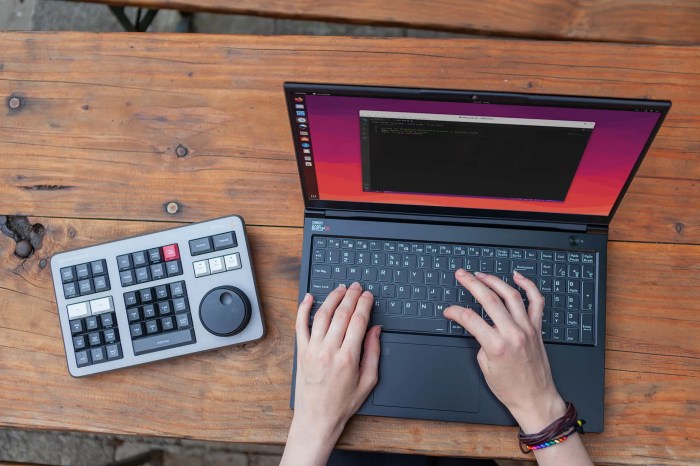
Bosan dengan Windows yang berat dan penuh bloatware? Linux menawarkan alternatif yang ringan, fleksibel, dan—yang terpenting—gratis! Panduan ini akan memandu kamu langkah demi langkah untuk menginstal distribusi Linux, misalnya Ubuntu, di laptopmu. Siap-siap merasakan pengalaman komputasi yang berbeda!
Membuat Bootable USB Drive
Langkah pertama menuju dunia Linux adalah membuat USB bootable. Ini akan menjadi media instalasi sistem operasi Linux-mu. Prosesnya sederhana, kok!
- Unduh ISO image distribusi Linux yang kamu pilih (misalnya, Ubuntu). Pastikan kamu mengunduh versi yang tepat untuk arsitektur laptopmu (32-bit atau 64-bit).
- Download software untuk membuat bootable USB, seperti Rufus (Windows) atau Etcher (cross-platform). Banyak pilihan tersedia, pilih yang sesuai dengan sistem operasi yang kamu gunakan.
- Sambungkan USB flash drive ke laptop. Pastikan USB drive tersebut memiliki kapasitas minimal 4GB dan kamu sudah membackup data penting di dalamnya, karena proses ini akan menghapus semua data di USB drive.
- Buka software yang telah kamu unduh. Pilih file ISO Linux yang sudah kamu download dan pilih USB drive sebagai target. Ikuti instruksi di software tersebut untuk memulai proses pembuatan bootable USB.
- Tunggu hingga proses selesai. Jangan cabut USB drive sebelum proses benar-benar selesai, ya!
Prosedur Partisi Hard Drive untuk Dual Boot (Windows dan Linux)
Instalasi dual boot memungkinkanmu untuk menjalankan Windows dan Linux di laptop yang sama. Namun, melakukan partisi hard drive dengan benar sangat penting untuk menghindari masalah. Berikut langkah-langkahnya:
- Backup semua data pentingmu sebelum melakukan partisi. Ini langkah penting untuk mencegah kehilangan data yang tidak terduga.
- Dari Windows, buka Disk Management (cari di search bar). Identifikasi partisi yang ada, terutama partisi sistem Windows. Kamu perlu membuat ruang kosong untuk instalasi Linux.
- Kurangi ukuran partisi yang ada (misalnya, partisi data) untuk membuat ruang unallocated. Ukuran ruang yang dibutuhkan tergantung distribusi Linux yang kamu instal, biasanya minimal 20GB.
- Setelah ruang unallocated tersedia, lanjutkan instalasi Linux dari bootable USB yang telah kamu buat. Installer Linux akan memandu kamu melalui proses partisi dan instalasi.
- Selama proses instalasi Linux, kamu akan diberikan pilihan untuk membuat partisi baru. Pilih ruang unallocated yang telah kamu buat sebelumnya. Pastikan kamu memilih jenis partisi yang tepat (biasanya ext4 untuk sistem root dan swap untuk memory virtual).
Panduan Langkah Demi Langkah Pemasangan Linux
Setelah bootable USB siap, saatnya menginstal Linux! Berikut panduannya:
-
Restart laptopmu. Masuk ke BIOS/UEFI settings dengan menekan tombol tertentu saat booting (biasanya Del, F2, F10, atau F12). Ini berbeda-beda tergantung merk laptop. Cari di manual laptopmu jika kamu tidak tahu tombol yang tepat.
-
Di BIOS/UEFI settings, ubah boot order agar laptop boot dari USB drive terlebih dahulu. Simpan perubahan dan keluar dari BIOS/UEFI settings.
-
Laptop akan boot dari USB drive. Kamu akan melihat menu instalasi Linux. Ikuti petunjuk di layar. Kamu akan diminta untuk memilih bahasa, layout keyboard, dan koneksi internet.
-
Proses instalasi akan dimulai. Kamu akan diminta untuk memilih jenis instalasi (misalnya, instalasi standar atau custom). Jika kamu ingin dual boot, pilih opsi custom dan partisi hard drive sesuai dengan langkah-langkah yang telah dijelaskan sebelumnya.
-
Setelah instalasi selesai, restart laptopmu. Kamu sekarang dapat memilih sistem operasi yang ingin kamu jalankan saat booting.
Tips dan Trik Mengatasi Masalah Selama Instalasi
Proses instalasi Linux terkadang bisa mengalami kendala. Berikut beberapa tips dan trik untuk mengatasinya:
- Pastikan USB drive kamu berfungsi dengan baik dan terbaca oleh laptop.
- Jika mengalami error, periksa setting BIOS/UEFI, terutama pengaturan Secure Boot dan Legacy/UEFI mode. Beberapa distribusi Linux mungkin memerlukan pengaturan tertentu di BIOS/UEFI.
- Pastikan kamu memiliki koneksi internet yang stabil selama instalasi, terutama jika kamu ingin menginstal update software.
- Jika masih mengalami masalah, cari solusi di forum atau komunitas Linux online. Banyak pengguna Linux yang bersedia membantu.
Ilustrasi Proses Booting dari USB Drive hingga Menu Instalasi
Setelah kamu merestart laptop, layar akan menampilkan logo produsen laptopmu sebentar. Setelah itu, akan muncul sebuah pesan yang menginformasikan bahwa sistem sedang melakukan booting dari perangkat yang terhubung. Pesan ini biasanya disertai dengan logo USB atau nama perangkat USB yang kamu gunakan. Setelah beberapa saat, proses booting akan berlanjut dan menampilkan menu GRUB (Grand Unified Bootloader) atau menu bootloader lainnya, tergantung distribusi Linux yang kamu gunakan.
Menu ini berisi pilihan untuk boot dari sistem operasi yang terinstal di laptop, termasuk sistem operasi yang akan kamu instal dari USB drive. Pilih opsi untuk menginstal Linux, dan kamu akan masuk ke menu instalasi Linux. Menu ini akan memandu kamu melalui seluruh proses instalasi, mulai dari pemilihan bahasa hingga partisi hard drive.
Memilih laptop dengan sistem operasi Linux adalah langkah berani menuju dunia komputasi yang lebih terbuka dan efisien. Dengan memahami spesifikasi, distribusi, dan proses instalasi, kamu akan menemukan perangkat yang sempurna untuk kebutuhanmu, baik untuk pemrograman, desain grafis, atau penggunaan sehari-hari. Jadi, tunggu apa lagi? Jelajahi dunia Linux dan rasakan sensasi komputasi yang sesungguhnya!
Bagian Pertanyaan Umum (FAQ)
Apakah Linux aman dari virus?
Linux secara umum lebih aman dari virus dibandingkan Windows karena basis penggunanya lebih kecil, sehingga menjadi target yang kurang menarik bagi pembuat malware.
Apakah semua aplikasi Windows bisa berjalan di Linux?
Tidak semua. Beberapa aplikasi Windows memerlukan perangkat lunak tambahan seperti Wine atau Virtual Machine untuk dapat berjalan di Linux.
Apakah Linux sulit dipelajari?
Tergantung distribusi dan pengalaman pengguna. Beberapa distribusi dirancang sangat user-friendly, sementara yang lain lebih teknis. Namun, banyak sumber daya online tersedia untuk membantu.
Berapa biaya untuk menggunakan Linux?
Sistem operasi Linux itu sendiri gratis, tetapi kamu mungkin perlu membayar untuk perangkat keras laptopnya.
About the Author