HP hilang? Data raib? Jangan sampai kejadian ini bikin kamu nangis bombay! Kehilangan foto liburan, kontak penting, atau bahkan progress game kesayangan? Ngeri banget, kan? Tenang, kamu nggak sendirian.
Banyak banget orang yang mengalami hal serupa. Untungnya, ada solusi mudah dan praktis: backup data! Artikel ini akan memandu kamu langkah demi langkah untuk mengamankan semua data berharga di handphone-mu, sehingga kamu bisa tidur nyenyak tanpa takut kehilangan kenangan berharga.
Dari metode backup ke cloud, komputer, hingga kartu SD, kita akan bahas semuanya secara detail. Kita juga akan menjelajahi berbagai jenis data yang perlu dibackup, mengatasi masalah umum saat backup, dan memberikan tips jitu untuk mencegah kehilangan data di masa depan. Siap-siap jadi master backup data handphone!
Metode Backup Data di Handphone
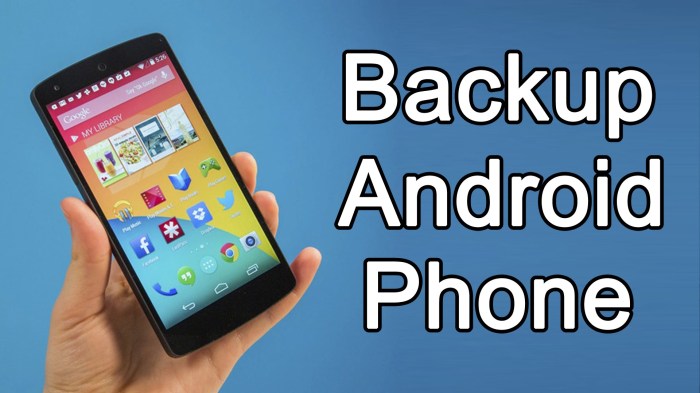
Duh, ngebayangin data-data penting di handphone ilang? Ngeri banget, kan? Foto-foto kenangan, kontak penting, sampai dokumen kerja bisa raib seketika. Makanya, backup data itu wajib hukumnya! Gak mau kan menyesal di kemudian hari? Berikut ini beberapa metode backup data handphone yang bisa kamu coba, lengkap dengan perbandingan dan langkah-langkahnya.
Perbandingan Metode Backup Data Handphone
Memilih metode backup yang tepat itu penting banget, karena masing-masing punya kelebihan dan kekurangan. Perhatikan tabel perbandingan berikut ini untuk membantu kamu memutuskan:
| Metode | Kecepatan | Keamanan | Kapasitas Penyimpanan |
|---|---|---|---|
| Backup ke Cloud (Google Drive, iCloud, dll.) | Sedang – Cepat (tergantung koneksi internet) | Sedang – Tinggi (tergantung provider dan pengaturan keamanan) | Tinggi (tergantung paket berlangganan) |
| Backup ke Komputer | Cepat | Tinggi (jika komputer terlindungi dengan baik) | Tergantung kapasitas penyimpanan komputer |
| Backup ke Kartu SD | Cepat | Sedang (rentan hilang atau rusak) | Tergantung kapasitas kartu SD |
Backup Data Handphone ke Google Drive
Google Drive jadi pilihan favorit banyak orang karena integrasinya yang seamless dengan Android. Berikut langkah-langkahnya:
- Buka aplikasi Google Drive di handphone kamu. Biasanya ikonnya berupa segitiga berwarna biru.
- Pastikan kamu sudah login dengan akun Google yang ingin digunakan. Jika belum, login dulu ya!
- Tap ikon “+” di pojok kanan bawah. Lalu pilih “Backup”.
- Pilih jenis data yang ingin di-backup, misalnya foto, video, kontak, dan lain-lain. Kamu bisa memilih semuanya atau hanya beberapa saja.
- Proses backup akan berjalan secara otomatis. Kamu bisa memantau progresnya di aplikasi Google Drive. Layar akan menampilkan persentase proses backup dan estimasi waktu penyelesaian.
Backup Data Handphone ke Komputer via Kabel USB
Metode ini simpel dan cepat, tapi perlu ketelitian agar data aman tersimpan.
- Sambungkan handphone ke komputer menggunakan kabel USB.
- Izinkan akses ke handphone dari komputer. Biasanya akan muncul notifikasi di handphone.
- Buka file manager di komputer dan cari folder penyimpanan data di handphone. Biasanya berupa folder “Internal Storage” atau sejenisnya.
- Salin (copy) folder atau file yang ingin di-backup ke lokasi penyimpanan di komputer. Jangan lupa beri nama folder backup agar mudah dikenali.
- Peringatan: Pastikan komputer kamu terbebas dari virus dan malware. Selalu scan komputer secara berkala untuk mencegah hal-hal yang tidak diinginkan. Jika terjadi masalah, coba periksa koneksi kabel USB dan driver handphone di komputer.
Backup Data Handphone Menggunakan Aplikasi Pihak Ketiga
Selain Google Drive, ada banyak aplikasi lain yang bisa membantu backup data handphone kamu. Berikut dua contohnya:
- Samsung Cloud: Aplikasi bawaan Samsung yang terintegrasi dengan ekosistem Samsung. Fitur utamanya adalah backup dan restore data, termasuk kontak, pesan, foto, dan aplikasi.
- iCloud: Aplikasi backup untuk perangkat Apple. Fitur utamanya mirip dengan Samsung Cloud, tetapi khusus untuk perangkat iOS dan macOS. Menawarkan integrasi yang seamless antar perangkat Apple.
Keuntungan dan Kerugian Masing-Masing Metode Backup
Keuntungan backup ke cloud adalah aksesibilitas yang tinggi dan kapasitas penyimpanan yang besar, namun keamanan dan kecepatan bergantung pada koneksi internet. Backup ke komputer menawarkan kecepatan dan keamanan yang lebih tinggi, tetapi kapasitas penyimpanan terbatas. Backup ke kartu SD simpel dan cepat, namun rentan terhadap kerusakan fisik. Pilih metode yang paling sesuai dengan kebutuhan dan preferensi kamu!
Jenis Data yang Perlu Dibackup
Hayo ngaku, siapa di sini yang pernah panik gara-gara HP hilang atau rusak? Data-data penting langsung melayang, bikin kepala pusing tujuh keliling. Makanya, backup data itu wajib hukumnya, guys! Jangan sampai kejadian kehilangan data berharga menimpa kamu. Berikut ini jenis data penting yang harus kamu backup secara rutin, biar kamu tenang.
Menyimpan backup data secara berkala adalah tindakan pencegahan yang bijak. Bayangkan kalau semua foto kenangan, kontak penting, dan dokumen kerja hilang begitu saja. Ngeri, kan? Jadi, mari kita bahas detailnya!
Lima Jenis Data Penting yang Perlu Dibackup
Ada lima jenis data utama yang perlu kamu prioritaskan untuk di- backup. Kehilangan data-data ini bisa berdampak signifikan, mulai dari kerugian finansial hingga kehilangan kenangan berharga. Berikut daftarnya:
- Foto dan Video: Kenangan tak ternilai yang susah didapatkan kembali. Backup rutin ke cloud storage atau hard drive eksternal.
- Kontak: Nomor telepon, alamat email, dan informasi kontak penting lainnya. Bayangkan repotnya harus meminta nomor kontak teman dan keluarga satu per satu lagi!
- Aplikasi dan Data Aplikasi: Progress game, pengaturan aplikasi, dan data penting lainnya. Kehilangan data game yang sudah dimainkan berbulan-bulan? Sakit banget, deh!
- Dokumen Penting: File kerja, dokumen pribadi, dan lainnya. Kehilangan dokumen penting bisa berdampak fatal, terutama untuk urusan pekerjaan atau administrasi.
- Pesan (Chat): Percakapan penting dengan teman, keluarga, atau klien bisnis. Bisa jadi bukti transaksi atau informasi krusial lainnya.
Daftar Periksa Backup Data
Buat hidupmu lebih mudah dengan daftar periksa ini. Pastikan semua data penting sudah ter- backup sebelum kejadian buruk menimpa HP-mu.
- ☐ Foto dan Video
- ☐ Kontak
- ☐ Aplikasi dan Data Aplikasi
- ☐ Dokumen Penting
- ☐ Pesan (Chat)
Skenario Kehilangan Data dan Solusi dengan Backup
Bayangkan kamu lagi asyik liburan, tiba-tiba HP kamu jatuh ke laut dan rusak parah. Semua data hilang! Untungnya, kamu rajin backup data. Dengan backup yang tersimpan di cloud, kamu bisa memulihkan semua foto dan video liburanmu, kontak penting, dan data lainnya dengan mudah. Tidak perlu panik dan stres lagi!
Perbandingan Ukuran Rata-Rata Berbagai Jenis Data
| Jenis Data | Ukuran Rata-Rata |
|---|---|
| Foto (High Resolution) | 5-10 MB |
| Video (HD) | 100-500 MB |
| Aplikasi | 50 MB – 1 GB (bergantung aplikasi) |
| Kontak | < 1 MB |
| Dokumen (Word, PDF) | 1 MB – 10 MB (bergantung ukuran dokumen) |
Note: Ukuran rata-rata ini hanya perkiraan dan bisa berbeda-beda tergantung kualitas dan jenis file.
Mengoptimalkan Ukuran File Sebelum Backup
Untuk menghemat ruang penyimpanan dan mempercepat proses backup, ada beberapa tips yang bisa kamu ikuti:
- Kompresi file: Gunakan aplikasi kompresi untuk memperkecil ukuran file foto, video, dan dokumen.
- Hapus file yang tidak penting: Bersihkan file-file yang sudah tidak terpakai lagi di HP kamu.
- Gunakan resolusi yang lebih rendah: Saat mengambil foto dan video, pertimbangkan untuk menggunakan resolusi yang lebih rendah untuk mengurangi ukuran file.
Pemecahan Masalah Backup Data
Nah, udah berhasil backup data? Semoga lancar jaya ya! Tapi, hidup nggak selamanya mulus kayak jalan tol. Kadang, proses backup data bisa aja bermasalah. Tenang, Hipwee udah siapkan panduan lengkapnya biar kamu nggak panik tujuh keliling!
Masalah Koneksi dan Penyimpanan Penuh
Dua musuh bebuyutan saat backup data adalah koneksi internet yang lemot dan memori penyimpanan yang penuh sesak. Koneksi internet yang buruk bisa bikin proses upload data ke cloud gagal di tengah jalan, sementara memori penuh otomatis bikin proses backup lokal terhenti. Berikut beberapa solusi:
- Koneksi Buruk: Pastikan kamu terhubung ke jaringan WiFi yang stabil dan berkecepatan tinggi. Hindari backup data saat sinyal internet sedang lemah atau banyak yang pakai jaringan yang sama. Cobalah backup di waktu-waktu sepi, misalnya tengah malam.
- Penyimpanan Penuh: Hapus aplikasi, foto, video, atau file yang sudah nggak terpakai di handphone kamu. Kamu juga bisa memindahkan beberapa file ke kartu memori eksternal atau layanan penyimpanan cloud lainnya.
Pertanyaan yang Sering Diajukan (FAQ)
Beberapa pertanyaan umum seputar backup data seringkali muncul. Berikut beberapa jawaban ringkas dan jelas untuk meredakan kekhawatiranmu:
- Berapa lama waktu yang dibutuhkan untuk backup data? Waktu yang dibutuhkan bergantung pada jumlah data yang akan di-backup dan kecepatan koneksi internet. Bisa memakan waktu beberapa menit hingga beberapa jam.
- Apakah data saya aman setelah di-backup? Keamanan data tergantung pada metode backup yang kamu gunakan. Backup ke cloud umumnya lebih aman karena memiliki fitur enkripsi dan perlindungan data tambahan, tapi pastikan kamu menggunakan layanan cloud yang terpercaya.
- Apa yang harus saya lakukan jika proses backup gagal? Coba periksa koneksi internet, ruang penyimpanan, dan pastikan tidak ada aplikasi yang mengganggu proses backup. Jika masih gagal, coba restart handphone dan ulangi proses backup.
Mengembalikan Data dari Backup
Kehilangan data itu rasanya kayak kehilangan harta karun. Untungnya, kamu bisa mengembalikan data dari backup yang sudah dibuat sebelumnya. Berikut dua metode yang bisa kamu coba:
- Metode 1 (Google Drive/iCloud): Jika kamu menggunakan layanan cloud seperti Google Drive atau iCloud, proses restore biasanya dilakukan melalui pengaturan handphone. Cari menu “Restore from Backup” atau sejenisnya, lalu pilih backup yang ingin dikembalikan. Proses ini akan membutuhkan koneksi internet yang stabil.
- Metode 2 (Backup Lokal): Jika kamu melakukan backup lokal ke komputer atau perangkat penyimpanan eksternal, prosesnya akan sedikit berbeda tergantung pada software atau metode backup yang digunakan. Biasanya kamu perlu menginstal software tersebut kembali dan mengikuti petunjuk yang diberikan untuk mengembalikan data.
Alur Diagram Pemecahan Masalah Backup Data Gagal
Diagram alur berikut ini membantu kamu mendiagnosis dan menyelesaikan masalah backup data yang gagal. Bayangkan ini sebagai peta harta karun untuk data kamu!
Mulai → Periksa Koneksi Internet → Stabil? (Ya/Tidak) → (Ya: Lanjut ke Periksa Penyimpanan, Tidak: Perbaiki Koneksi) → Periksa Penyimpanan → Cukup? (Ya/Tidak) → (Ya: Lanjut ke Coba Backup Ulang, Tidak: Hapus File Tidak Penting) → Coba Backup Ulang → Berhasil? (Ya/Tidak) → (Ya: Selesai, Tidak: Hubungi Dukungan Teknis)
Tips Mencegah Kehilangan Data
“Mencegah lebih baik daripada mengobati. Lakukan backup data secara berkala, minimal seminggu sekali, untuk menghindari kehilangan data yang berharga. Diversifikasi metode backup, baik lokal maupun ke cloud, untuk keamanan ekstra!”
Kehilangan data handphone memang bikin kepala pusing tujuh keliling. Tapi, dengan memahami berbagai metode backup dan rutin melakukannya, kamu bisa tidur nyenyak tanpa rasa khawatir. Ingat, mencegah lebih baik daripada mengobati. Jadi, jangan tunda lagi, segera backup data handphone-mu sekarang juga! Selamat tinggal, data hilang! Selamat datang, ketenangan jiwa!
Pertanyaan dan Jawaban
Apakah backup data handphone memakan banyak kuota internet?
Tergantung metode dan jumlah data. Backup ke cloud bisa memakan kuota lumayan besar, sedangkan ke komputer tidak.
Bagaimana jika saya lupa password akun cloud saya?
Segera hubungi layanan pelanggan penyedia cloud untuk melakukan pemulihan password.
Apakah semua aplikasi bisa dibackup?
Tidak semua aplikasi mendukung backup otomatis. Beberapa aplikasi mungkin memerlukan backup manual melalui pengaturan internal aplikasi.
Berapa lama waktu yang dibutuhkan untuk backup data handphone?
Tergantung jumlah data dan kecepatan koneksi internet atau transfer data. Bisa beberapa menit hingga beberapa jam.
About the Author